Gemini CLI Videoerstellung: Crealix AI für Entwickler
Erstellen Sie Kurzvideos direkt über Ihre Gemini CLI mit dem MCP-Konnektor von Crealix AI. Automatisieren Sie die Produktion, überprüfen Sie Szenen im Chat und veröffentlichen Sie mühelos.
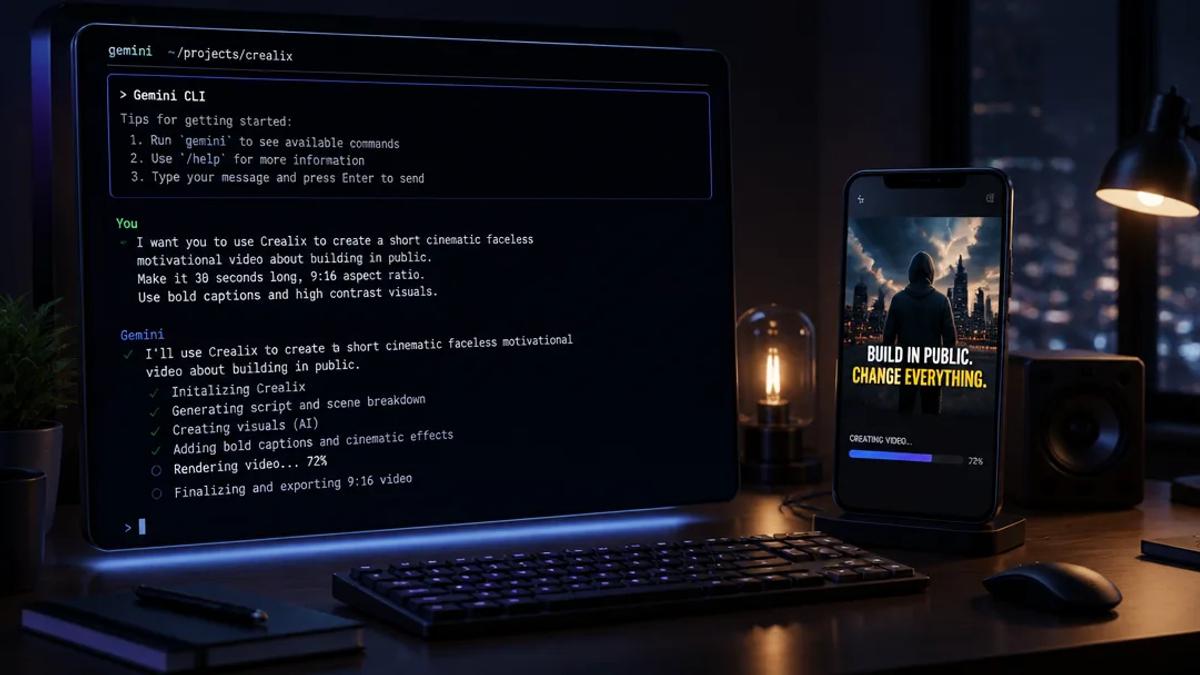
Entwickler und Power-User können die Erstellung von Kurzvideos für Plattformen wie TikTok, Instagram Reels und YouTube Shorts optimieren, indem sie einen KI-Videogenerator mit Befehlszeilenschnittstellen (CLIs) integrieren. Dieser Leitfaden zeigt, wie Sie Inhalte direkt von Ihrem Terminal aus mit Gemini CLI und Crealix AI produzieren können.
Videos mit Gemini CLI und Crealix AI erstellen
Integrieren Sie Crealix AI über seinen MCP-Konnektor in Ihre Gemini CLI. Dies ermöglicht die vollständige KI-Videoproduktion – Skriptgenerierung, Voiceovers, visuelle Szenenerstellung und Untertitel – alles über Textbefehle in Ihrem Terminal.
1. Crealix mit Ihrer Gemini CLI verbinden
Stellen Sie eine einmalige Verbindung zwischen Crealix AI und Ihrer Gemini CLI her, indem Sie Ihr Crealix-Konto mit Ihrem KI-Assistenten verknüpfen.
- Crealix-Einstellungen aufrufen: Navigieren Sie in Ihren Crealix-Kontoeinstellungen zu Verbundene Apps.
- Gemini CLI verbinden: Verwenden Sie den bereitgestellten Einzeiler-Befehl im Bereich „Verbundene Apps“, um Terminal-Agenten wie Gemini CLI zu verknüpfen. Melden Sie sich sicher über einen Weblink bei Crealix an; Ihre Gemini CLI hat keinen Zugriff auf Ihr Passwort.
- Ausgabenlimits festlegen: Definieren Sie tägliche Kreditlimits, Kostenschwellen für die Genehmigung und Veröffentlichungsberechtigungen für Ihre Gemini CLI. Passen Sie Limits an oder trennen Sie den Assistenten jederzeit.
2. Videos planen und generieren durch Chatten in Gemini CLI
Nach der Verbindung starten Sie die Videoerstellung, indem Sie mit Ihrer Gemini CLI chatten. Der KI-Assistent leitet den Produktionsprozess.
- Einfache Sprachaufforderungen: Beschreiben Sie Ihr gewünschtes Video, z. B. „Erstelle ein 60-sekündiges gesichtsloses Video über die Geschichte des Kaffees“ oder „Erstelle einen KI-Filmtrailer über eine abtrünnige KI.“ Der Assistent interpretiert Ihre Absicht und beginnt mit der Planung.
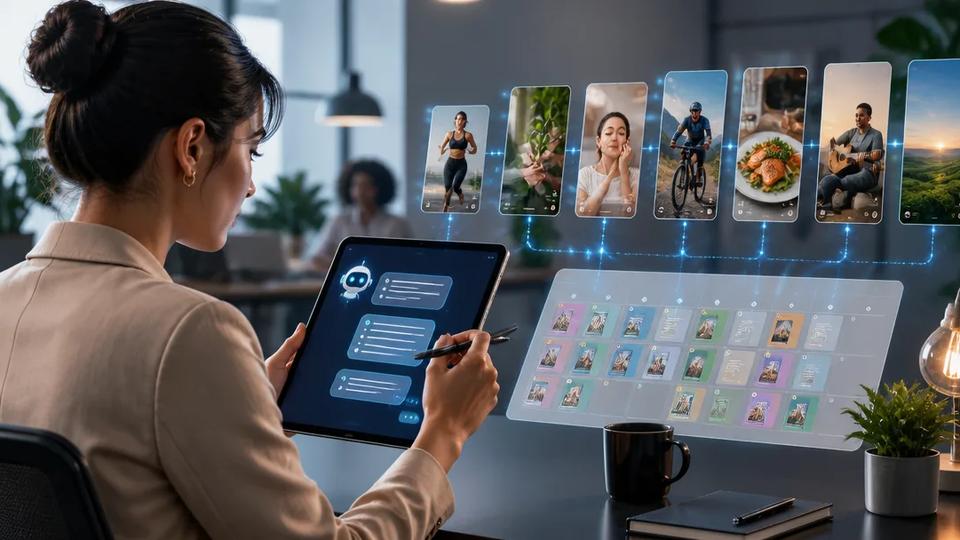
- Interaktive Optionen: Ihre Gemini CLI präsentiert interaktive Karten (sofern von Ihrem Client unterstützt), die visuelle Stile, Voiceovers, Hintergrundmusik und Untertitelstile anbieten. Der KI-Assistent von Crealix schlägt einen vollständigen Videoplan vor, einschließlich Skript, Stimme, visuellem Stil, Untertiteln, Musik, Format und geschätzten Kreditkosten. Die Produktion beginnt erst nach Ihrer Genehmigung.
3. Szenen im Terminal überprüfen und verfeinern
Nach Genehmigung des Vorschlags generiert Crealix Videoszenen. Überprüfen und verfeinern Sie diese Szenen direkt in Ihrer Gemini CLI oder wechseln Sie zum Crealix Web-Editor für detaillierte Anpassungen.
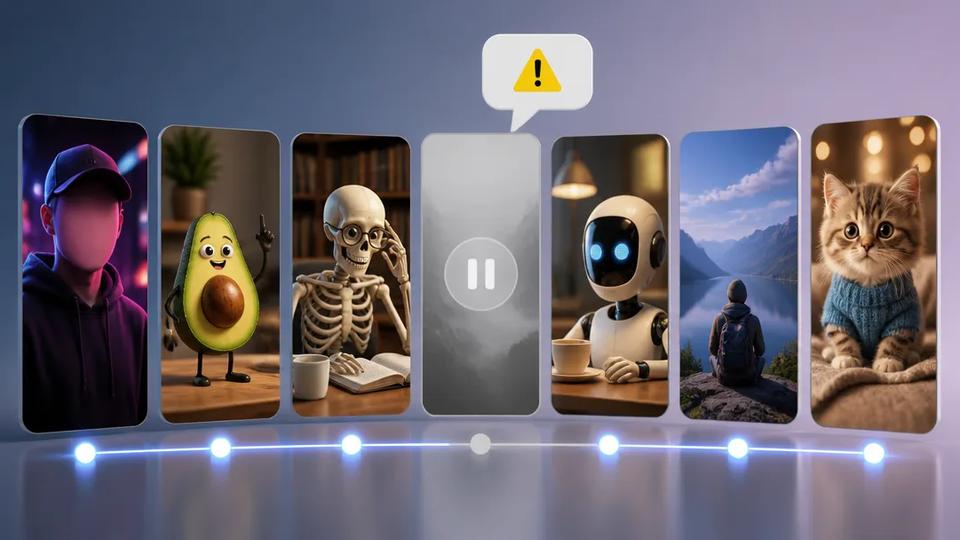
- Szenenüberprüfung: Crealix verarbeitet die Generierung über dieselbe Pipeline wie die Web-App und zeigt den Live-Fortschritt im Chat an. Überprüfen Sie einzelne Szenen im Terminal. Optionen umfassen das Animieren einer Szene mit einem Videomodell, das Generieren neuer Bilder, das Ändern von Dialogen, das Wiederholen fehlgeschlagener Generierungen oder das Zurücksetzen auf frühere Versionen.
- Nahtlose Bearbeitung: Projekte sind über Terminal- und Web-App-Oberflächen identisch; Änderungen in einem spiegeln sich im anderen wider.
4. Video rendern und veröffentlichen
Wenn Sie zufrieden sind, weisen Sie Ihre Gemini CLI an, das Video zu rendern und, falls erlaubt, zu veröffentlichen.
- On-Demand-Rendering: Das endgültige Video wird nur auf expliziten Befehl gerendert.
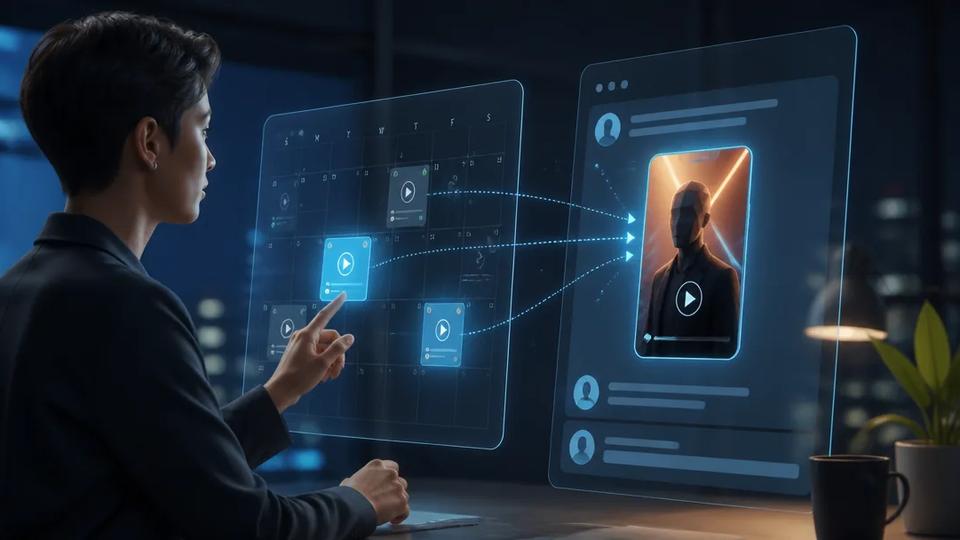
- Automatisierte Veröffentlichung: Mit genehmigten Veröffentlichungsberechtigungen kann das Video automatisch auf verbundenen TikTok-, Instagram- oder YouTube-Konten gepostet werden, ideal für die Verwaltung täglicher Inhaltspläne.
Videoserien mit Gemini CLI automatisieren
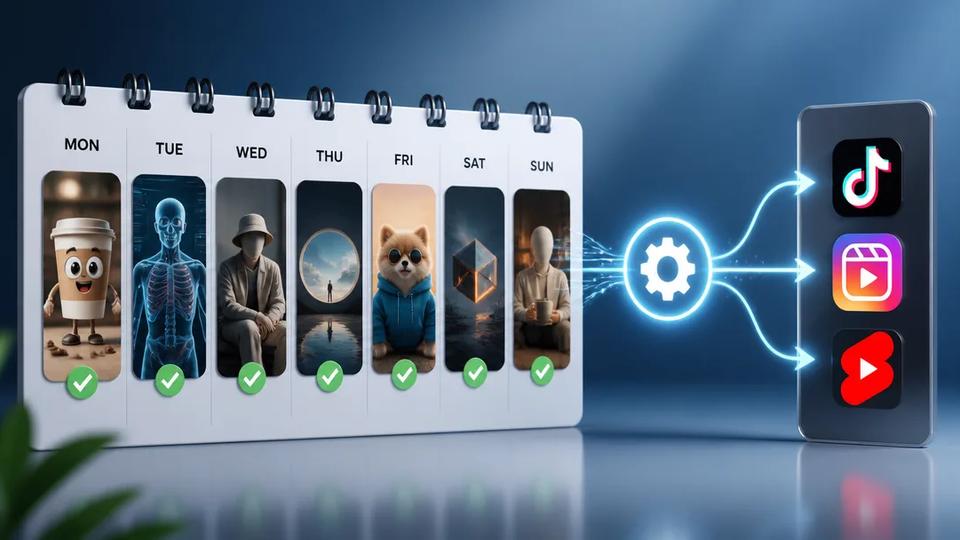
Für Creator, die Inhalte in großem Umfang verwalten, automatisiert die Autopilot-Funktion von Crealix in Kombination mit Gemini CLI wiederkehrende Videoserien vollständig.
Während Autopilot typischerweise in der Crealix Web-App konfiguriert wird, ermöglicht die Gemini CLI-Integration die programmatische Verwaltung und Initiierung von Produktionspipelines. Autopilot übernimmt die wiederkehrende Planung, Produktion, Genehmigung und geplante Veröffentlichung von Videoepisoden, wobei die Vielfalt von Stimmen, Musik, Untertitelstilen und visuellen Stilen aus vordefinierten Pools gewährleistet wird. Dies ermöglicht die tägliche oder wöchentliche Inhaltsproduktion und -veröffentlichung ohne manuelles Eingreifen.
Vorteile für Entwickler und Power-User
Die Integration von Crealix AI mit Gemini CLI bietet erhebliche Vorteile für Befehlszeilen-Workflows:
- Skriptbasierte Automatisierung: Automatisieren Sie die Videoproduktion innerhalb größerer Skripte oder Workflows, ideal für datengesteuerte Inhalte oder die Integration der Videoerstellung in bestehende Tools.
- Effizienz: Umgehen Sie grafische Benutzeroberflächen für schnellere, textbasierte Interaktionen, insbesondere bei sich wiederholenden Aufgaben oder der Verwaltung mehrerer Kanäle.
- Kontrolle und Transparenz: Behalten Sie die volle Kontrolle über die Ausgaben mit Kreditlimits pro Assistent und Genehmigungsschwellen. Jede kostenpflichtige Aktion meldet ihre Kosten direkt im Chat.
- Voller Crealix Stack: Greifen Sie auf alle Crealix AI-Videogenerierungsfunktionen zu, einschließlich Gesichtsloses Video, Sprechende Objekte, KI-Filme, KI-Skelett, Animierte Geschichten und KI-Stimmenklonung.
Diese Integration verwandelt die Videoinhaltserstellung in eine programmierbare Aufgabe und vereinfacht die Skalierung der Kurzvideoausgabe.
Bereit, Ihren Videoproduktions-Workflow zu optimieren? Verbinden Sie Crealix AI noch heute mit Ihrer Gemini CLI und beginnen Sie mit der Erstellung von Videos durch Chatten.