Zwei beliebige Quellen
Kombiniere ein fertiges Projekt, ein Avatar-Video, einen KI-Clip, einen kuratierten Gameplay-Clip oder einen direkten Upload — in jeder Hälfte.
Wähle zwei Videos und Crealix stapelt sie zu einem Split-Screen-Short — ziehe den Split, wähle, was du hörst, füge Erzählung, Untertitel, Musik und Spotlight-Momente hinzu, und rendere dann ein sauberes vertikales Video.
01Ergebnisse
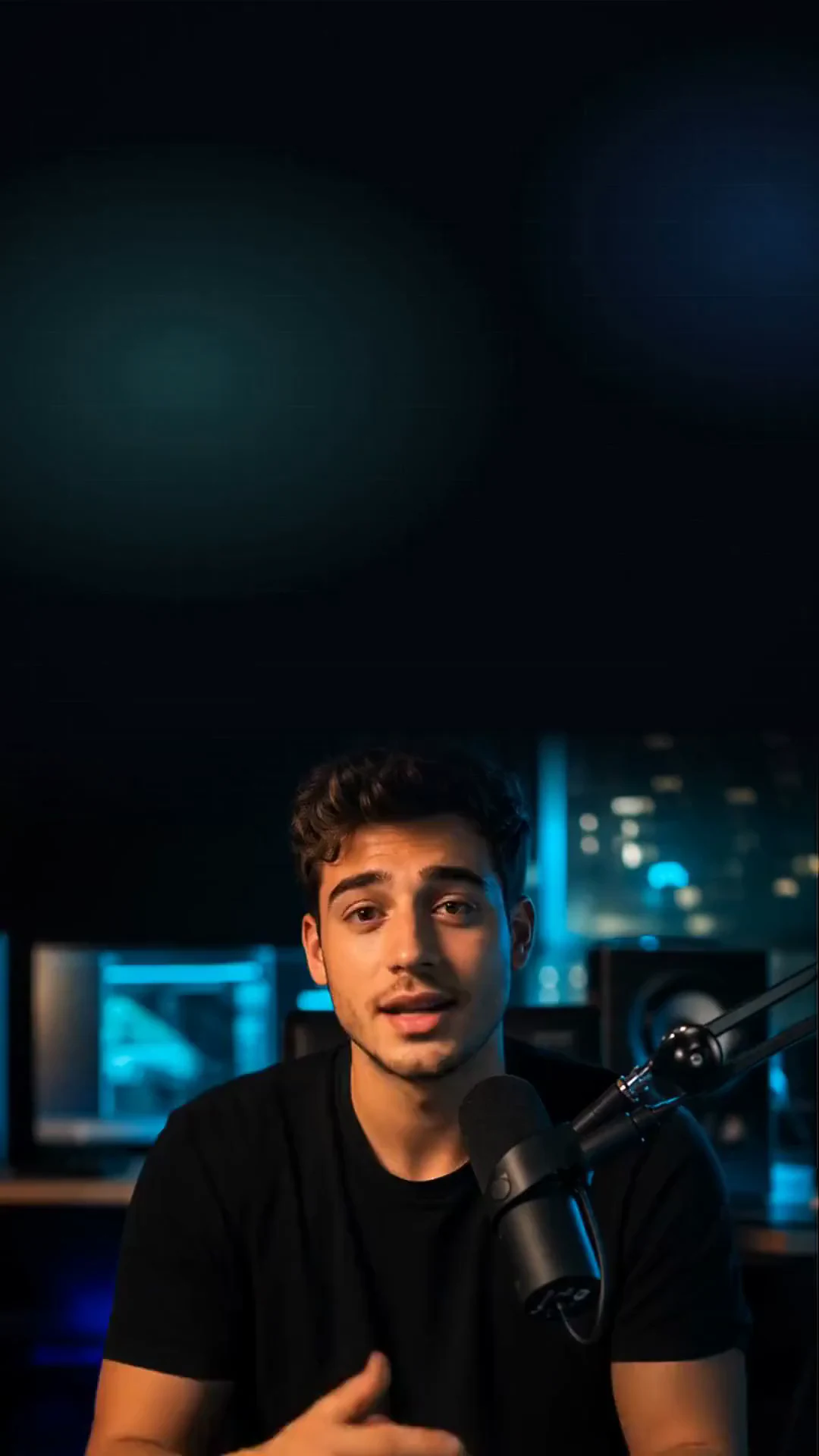
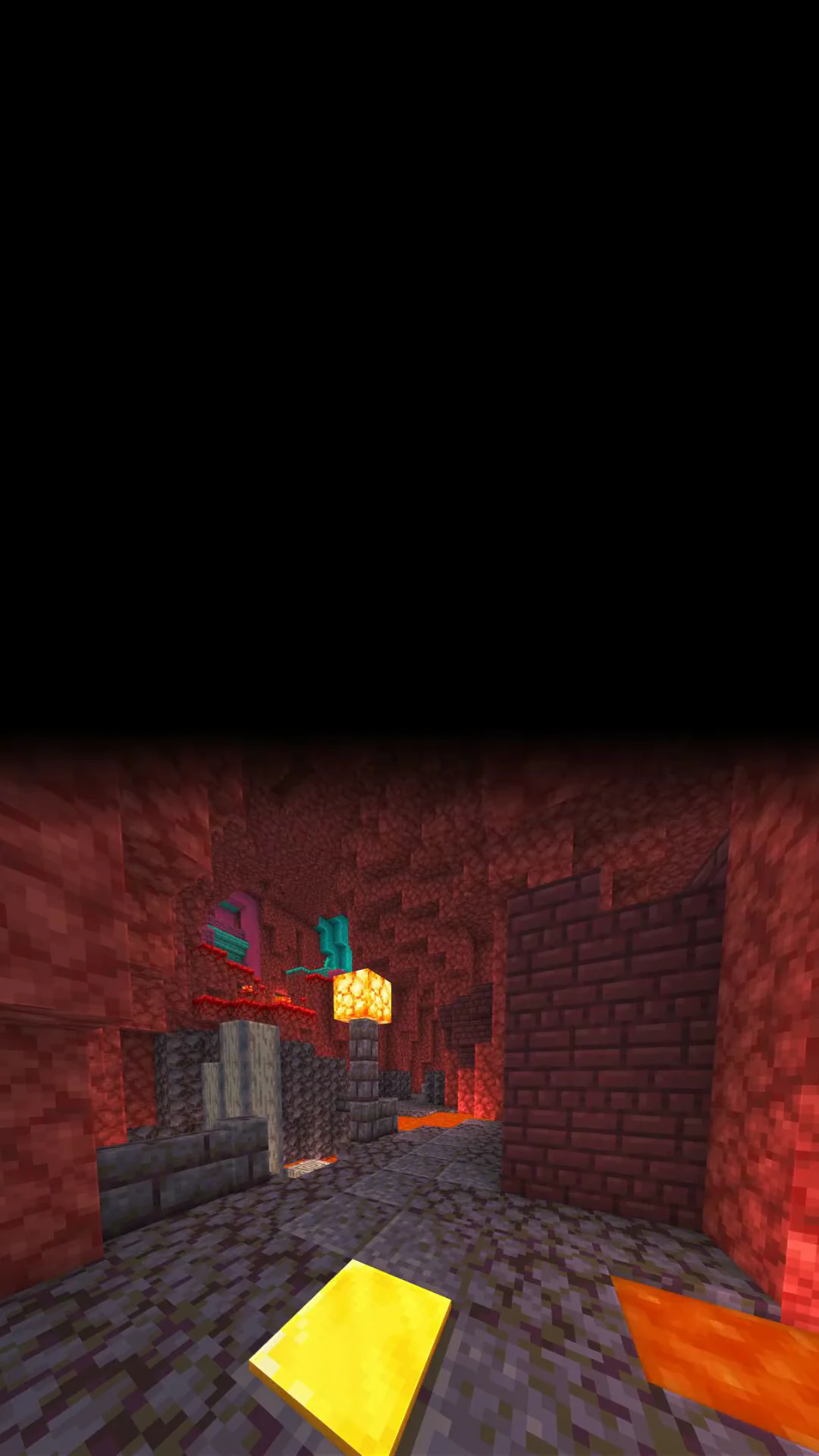
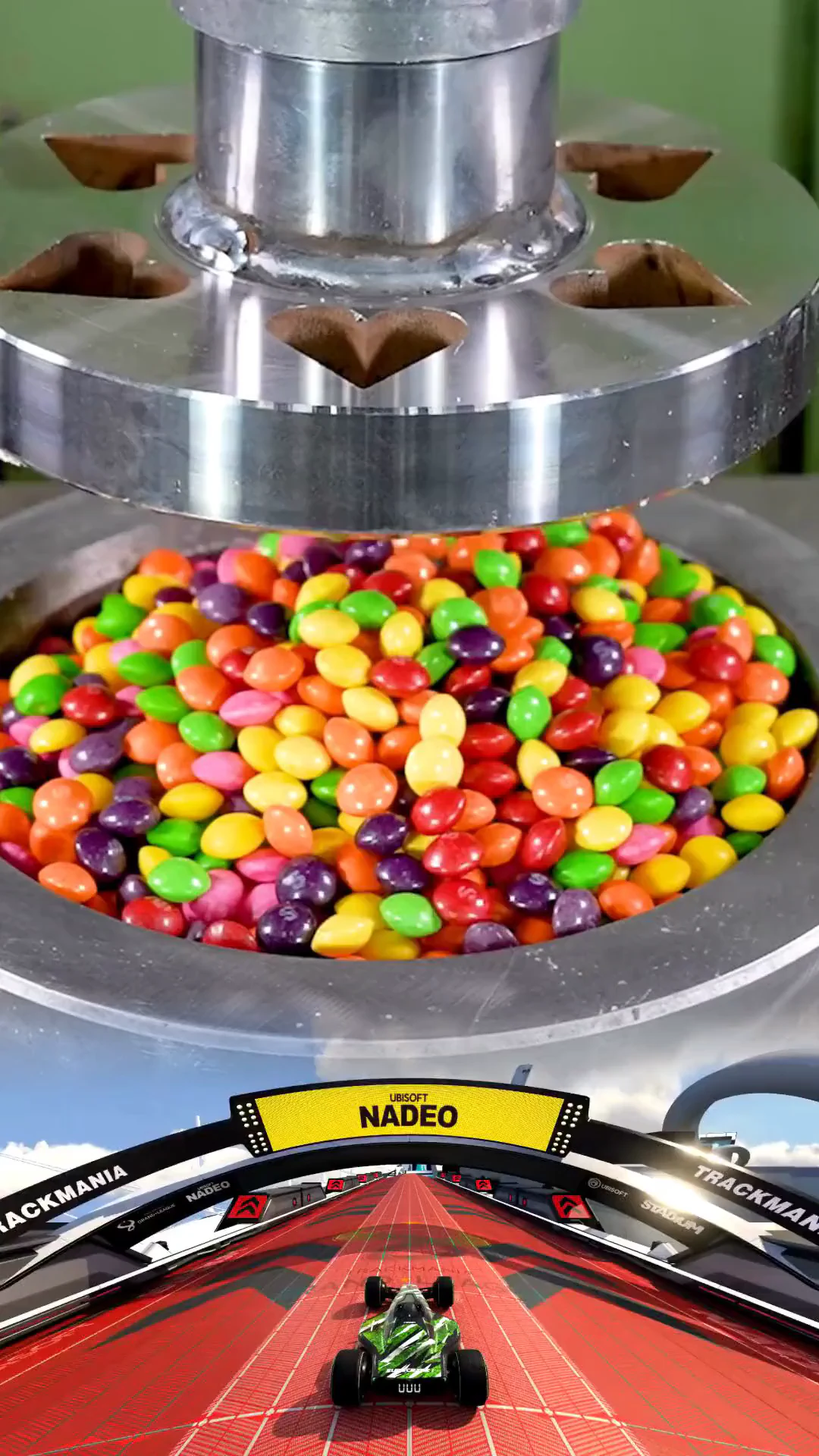
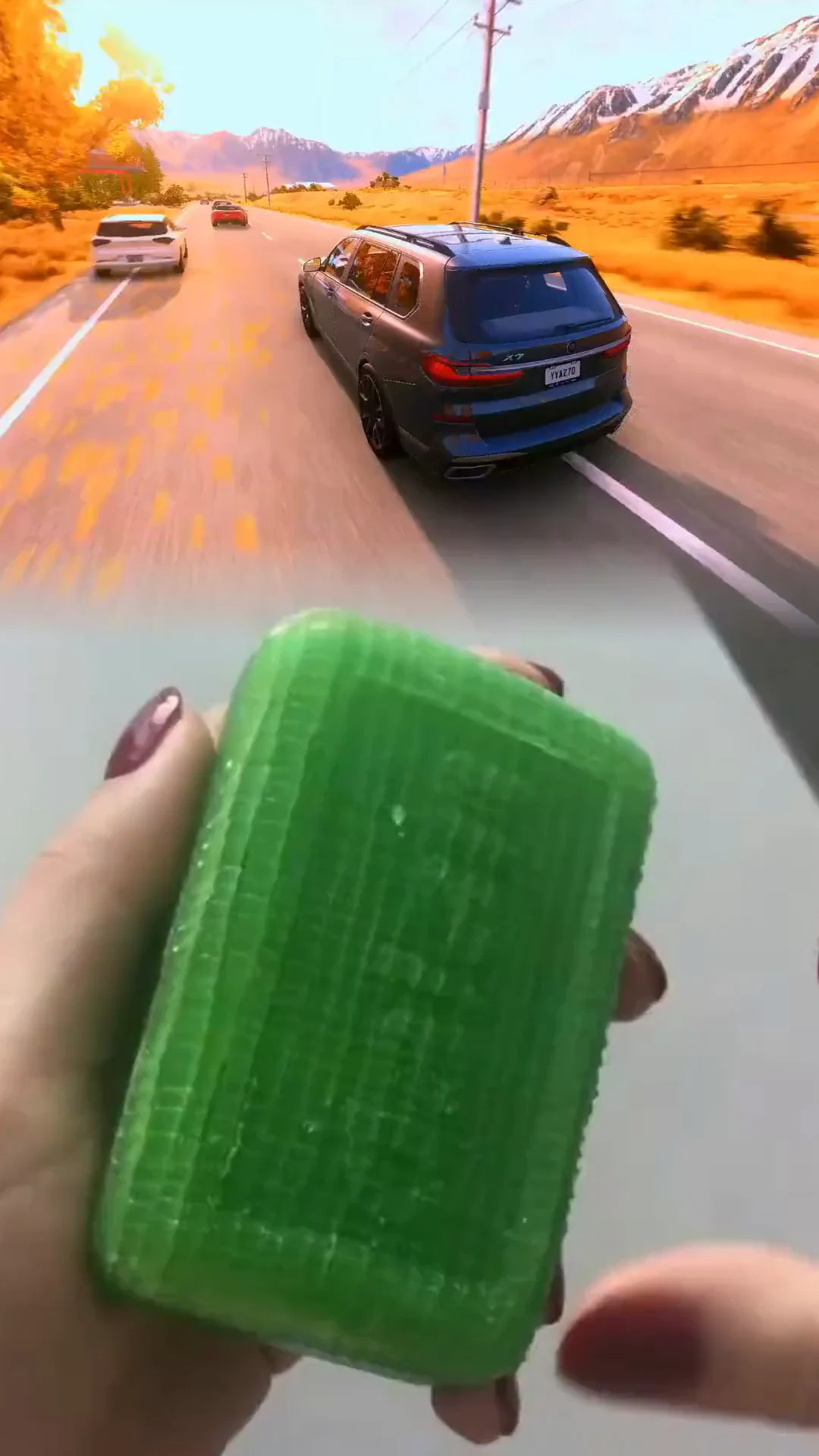
Zwei Clips, ein Short — Talking Heads, Avatare, App-Demos und Gameplay, end-to-end komponiert.
02So funktioniert's
Drei Schritte von zwei Clips zu einem fertigen Split-Screen-Short.
01
Wähle die beiden Hälften aus deinen Projekten, Avataren, KI-Clips, der Gameplay-Bibliothek oder einem Upload — oben/unten oder nebeneinander.
02
Ziehe das Split-Verhältnis, wähle, welcher Clip zu hören ist, und füge optional eine KI-geschriebene Erzählung, Untertitel, Musik und SFX hinzu.
03
Füge Spotlight-Momente hinzu, die zu einem Video im Vollbild schneiden, und rendere dann einen sauberen vertikalen Short und poste ihn überall.
03Funktionen
Von den zwei Quellclips bis zu Untertiteln und Spotlights — die gesamte Komposition wird für dich erledigt.
Kombiniere ein fertiges Projekt, ein Avatar-Video, einen KI-Clip, einen kuratierten Gameplay-Clip oder einen direkten Upload — in jeder Hälfte.
Oben/unten oder nebeneinander, mit einem ziehbaren Trenner und schnellen Vorgaben für 50/50, 60/40 und 70/30 in jedem Seitenverhältnis.
Jede Hälfte hat ihr eigenes Audio. Avatare behalten ihre Stimme automatisch; jeden Clip stumm- oder freischalten, oder das Ganze erzählen.
Schneide für ausgewählte Momente zu einem Video im Vollbild, und generiere automatisch Untertitel aus dem jeweils hörbaren Audio.
04Vorher und nachher
Ohne Crealix
Das Split-Screen-/Reaction-Format bringt auf TikTok und Reels Erfolg — ein Talking Head oder eine App-Demo auf einer Seite, Gameplay oder B-Roll auf der anderen. Aber es von Hand zu bauen bedeutet, zwei Clips zu importieren, sie auszurichten, zu maskieren, Audio zu synchronisieren, Untertitel und Musik hinzuzufügen und jedes Mal neu zu rendern, wenn du den Split anpasst.
Mit Crealix
Wähle zwei Videos — ein fertiges Crealix-Projekt, einen Avatar, einen KI-Clip, einen Gameplay-Clip oder einen Upload — und Crealix stapelt sie zu einem Split-Screen-Short. Ziehe den Split, wähle, welche Hälfte du hörst, füge optional KI-Erzählung, Untertitel, Musik und SFX hinzu, und stelle sogar ein Video für einen Moment im Vollbild ins Rampenlicht. Rendere in Minuten einen sauberen vertikalen Short.
05Anwendungsfälle
Für alle, die das Split-Screen-/Reaction-Format ohne den Editor-Aufwand wollen.
Kombiniere einen sprechenden Clip oder Avatar mit Gameplay oder einer App-Demo und poste das Format, das die Leute täglich zum Zuschauen bringt.
Setze eine Bildschirmaufnahme auf eine Seite und eine Reaktion oder Erzählung auf die andere, um Produktdemos tatsächlich sehenswert zu machen.
Produziere Split-Screen-Kurzform-Inhalte für Kunden in großem Maßstab, ohne das Layout jedes Mal neu aufzubauen und von Hand neu zu rendern.
06Vergleich
Ein Editor zwingt dich, den Split jedes Mal neu aufzubauen. Crealix komponiert und stellt ihn für dich fertig.
 Crealix
Beide Hälften aus Projekten, Avataren, KI-Clips oder Gameplay ziehen
Ziehbarer Split + Vorgaben in jedem Seitenverhältnis
Automatische Erzählung, Untertitel, Musik & SFX
Spotlight-Momente + ein fertiges vertikales Video
07FAQ
Jede Kombination aus einem fertigen Crealix-Projekt, einem KI-Avatar-Video, einem KI-Videoclip, einem kuratierten Gameplay-Clip oder einem Video, das du von deinem Gerät hochlädst.
Du wählst pro Clip. Avatare behalten ihr Audio automatisch; alles andere startet stummgeschaltet, damit eine Erzählung oder Musik den Ton übernehmen kann. Schalte jede Hälfte mit einem Tipp frei, und die Untertitel folgen dem jeweils hörbaren Audio.
Nein. Die Erzählung ist optional — wenn du ein Skript hinzufügst, nimmt Crealix es mit ElevenLabs auf und timet die Untertitel daraus. Ohne Erzählung transkribieren die Untertitel das Audio des jeweils abgespielten Clips.
Zwei Videos in einem Short, übereinander oder nebeneinander, mit einer verschiebbaren Teilung. Das klassische Reaction- und UGC-Layout — etwa Gameplay oder eine App-Aufnahme auf der einen Hälfte und ein sprechender Avatar auf der anderen.
Das ergibt sich automatisch: so lang wie die Sprecherstimme, wenn du eine hinzufügst, sonst so lang wie der längere der beiden Clips, wobei der kürzere loopt.
Ja. Spotlight-Momente schneiden für einen Augenblick auf eines der beiden Videos im Vollbild und dann zurück zum Split.
Split Videos kombiniert zwei Videos, die du schon hast. Du kannst jede Hälfte vorher in Crealix erstellen — einen KI-Avatar, einen KI-Clip oder ein fertiges Projekt — oder einen kuratierten Gameplay-Clip bzw. deinen eigenen Upload verwenden.
Autopilot
Schreib ein Briefing, leg Tage und Uhrzeiten fest, und Autopilot produziert und veröffentlicht nach Plan ein neues Split Videos-Video – jede Folge gibst du vorher frei.
So funktioniert AutopilotMeine Stimmen
Klone deine Stimme aus einer 20-Sekunden-Aufnahme oder entwirf eine aus einer Beschreibung, und jedes Split Videos-Video wird von dir gesprochen – mit Wort für Wort synchronen Untertiteln.
So funktioniert das Stimmenklonen