KI-Erklärvideos mit geteiltem Bildschirm erstellen (schnell)
Erstellen Sie schnell ansprechende Erklärvideos mit geteiltem Bildschirm mithilfe von KI. Kombinieren Sie zwei Clips, fügen Sie KI-Sprachausgabe hinzu und produzieren Sie effizient Tutorials, Demos und Bildungsinhalte.
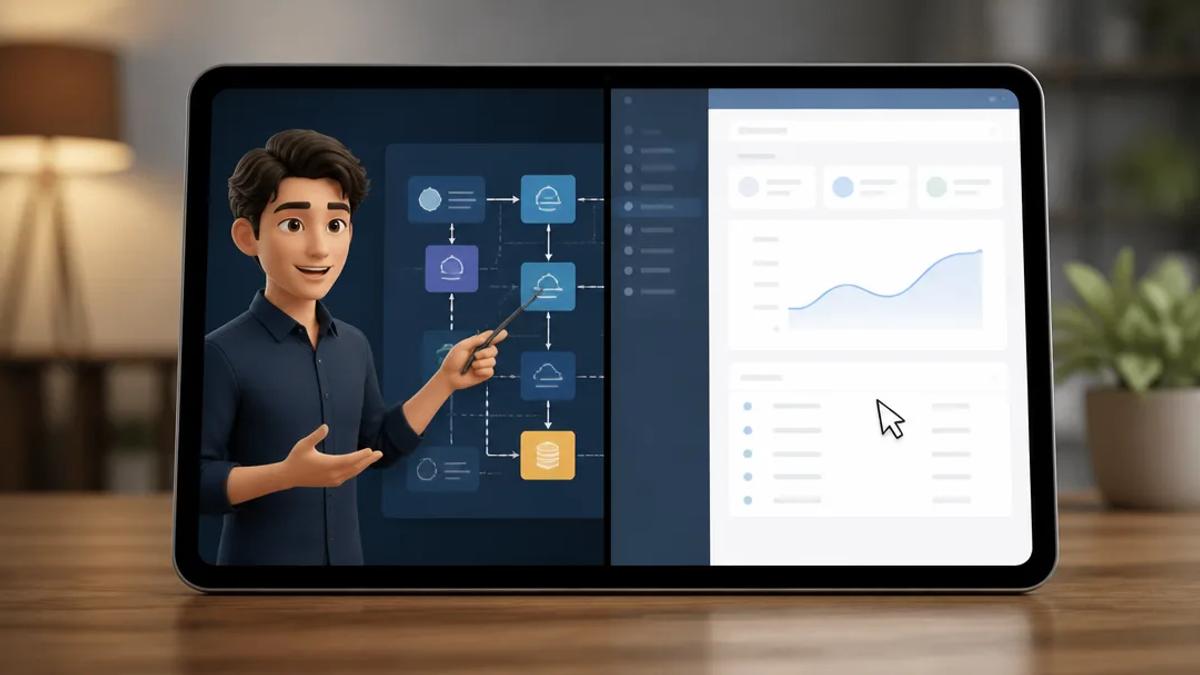
Erklärvideos mit geteiltem Bildschirm kombinieren zwei Videoclips zu einem einzigen, gleichzeitig abgespielten Frame. Dieses Format eignet sich hervorragend für Tutorials, Produktdemos und Bildungsinhalte, indem es einen Prozess und dessen Ergebnis, einen Moderator und sein Thema oder einen Vorher-Nachher-Vergleich zeigt. Ein KI-Videogenerator optimiert diesen Prozess und erstellt dynamische Inhalte ohne komplexe Bearbeitungssoftware.
Warum das Split-Screen-Format für Erklärvideos verwenden?
Die traditionelle Videobearbeitung für geteilte Bildschirme umfasst die manuelle Ausrichtung von Clips, die Verwaltung von Audiospuren und Keyframe-Layouts. Ein KI-gesteuerter Workflow automatisiert diese Aufgaben. Das Split-Screen-Format selbst ist äußerst effektiv für Kurzvideos auf TikTok, Instagram Reels und YouTube Shorts.
- Erhöht die Informationsdichte: Überträgt doppelt so viele visuelle Informationen gleichzeitig. Zeigen Sie beispielsweise eine Bildschirmaufnahme einer Software neben einem KI-Avatar, der Schritte erklärt.
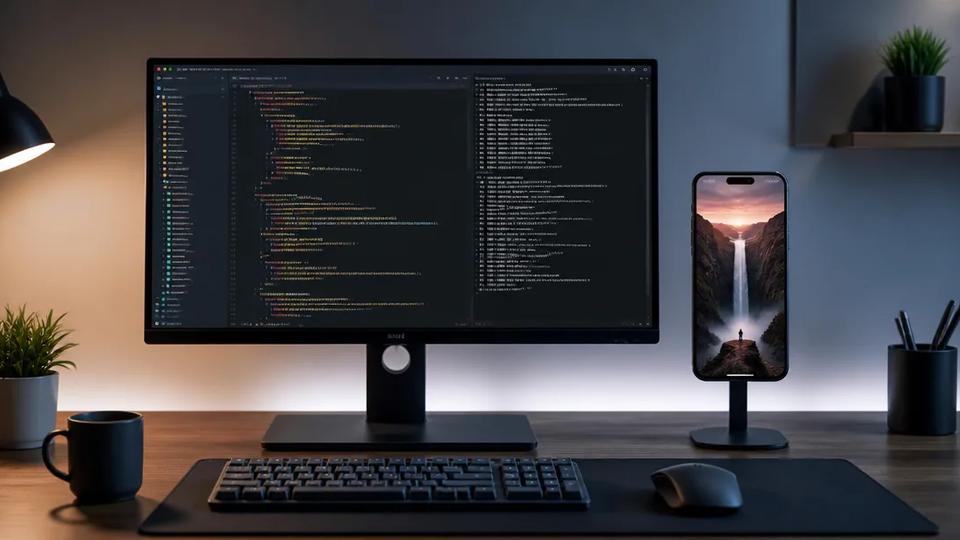
- Verbessert die Klarheit: Ideal zur Demonstration von Ursache und Wirkung. Zuschauer sehen eine Aktion (z.B. das Schreiben von Code) und ihr sofortiges Ergebnis (die Live-App) nebeneinander.
- Steigert das Engagement: Das Dual-Video-Layout ist visuell anregend und hält die Aufmerksamkeit der Zuschauer länger als Einzelaufnahmen, was für Kurzformate entscheidend ist.
- Vereinfacht Vergleiche: Vergleicht zwei Produkte, Techniken oder Ergebnisse direkt und ohne Schnitte, was die sofortige Wirkung verstärkt.
Wichtige Anwendungsfälle für KI-gesteuerte Split-Screen-Videos
Dieses vielseitige Format ist besonders effektiv für beliebte, monetarisierte Creator-Inhalte.
Software- und App-Tutorials
Platzieren Sie eine Bildschirmaufnahme Ihrer App auf der einen Seite und einen sprechenden Kopf oder KI-Avatar auf der anderen. Der Erzähler führt die Zuschauer durch die Schritte auf dem Bildschirm und erstellt so klare, leicht verständliche Tutorials.
Produktdemos
Für E-Commerce- und DTC-Marken sind Split-Screen-Produktdemos äußerst überzeugend. Zeigen Sie ein Produkt in Aktion auf der einen Seite, während eine Person (oder ein Avatar) Vorteile und Funktionen auf der anderen hervorhebt. Dies verbindet praktische Demonstration mit einem Verkaufsgespräch.
Bildungsinhalte
Lehrer können komplexe Themen vereinfachen. Eine Seite kann eine KI-generierte Animation zeigen, die ein wissenschaftliches Konzept illustriert, während die andere eine erzählte Erklärung liefert. Dieser duale Ansatz verbessert das Verständnis.
Reaktions- und Kommentar-Inhalte
Das klassische Split-Screen-Layout ist grundlegend für Reaktionsvideos. Zeigen Sie Gameplay, einen Nachrichtenausschnitt oder ein anderes Video auf der einen Seite und Ihren Kommentar oder Ihre Reaktion auf der anderen. Dieses Format fördert die Verbindung zum Publikum durch gemeinsame Erfahrungen.
So erstellen Sie ein Split-Screen-Erklärvideo mit KI
Die Erstellung eines Split-Screen-Videos mit KI vereinfacht den Prozess und eliminiert die manuelle Bearbeitung. Tools wie Crealix AI bieten einen Workflow, der für die schnelle, hochvolumige Produktion von ausgefeilten Erklärvideos entwickelt wurde.
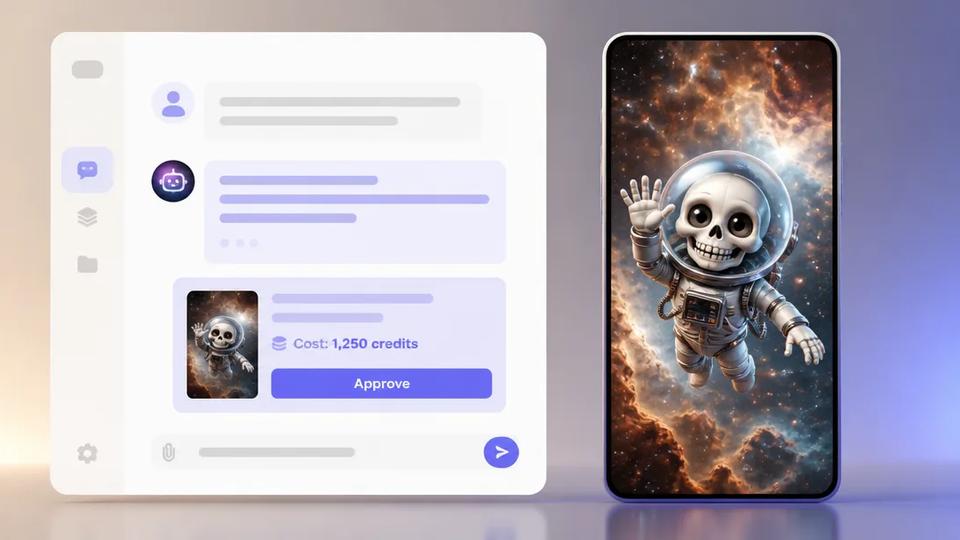
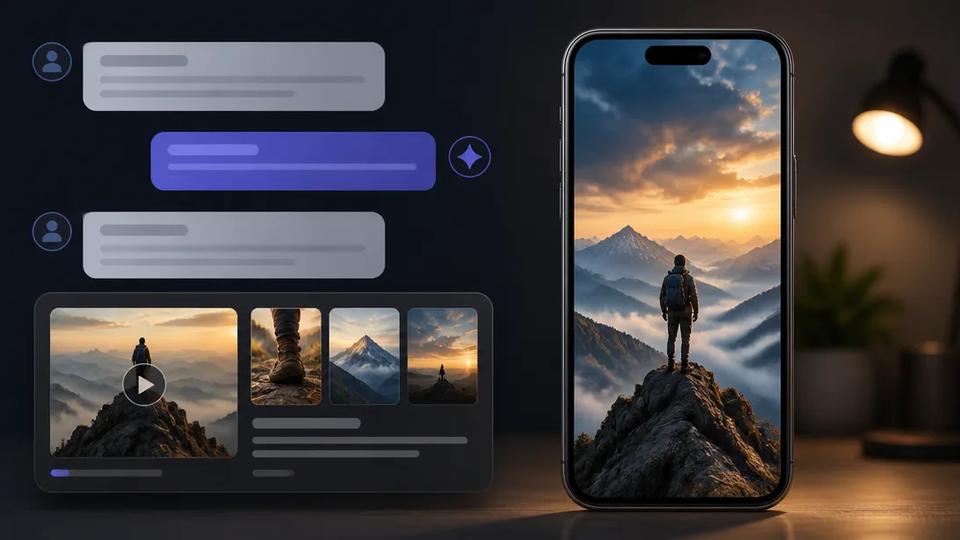
Der Crealix Split Video Generator kombiniert zwei vorhandene Videoclips zu einem erzählten Kurzfilm. Der Workflow ist wie folgt:
- Zwei Videoquellen vorbereiten: Sammeln Sie die beiden Clips, die kombiniert werden sollen. Dies können Crealix-Projekte (KI-generierte Erklärvideos, KI-Avatar-Videos, kurze KI-Clips), kuratiertes Material oder hochgeladene Videos sein. Für Tutorials bedeutet dies typischerweise eine Bildschirmaufnahme und ein Video des Erzählers.
- Das Split-Screen-Layout einrichten: Wählen Sie im Crealix Studio Ihre beiden Quellvideos aus. Wählen Sie die vertikale (oben/unten) oder horizontale (nebeneinander) Ausrichtung und passen Sie das Teilungsverhältnis mit einem ziehbaren Regler an.
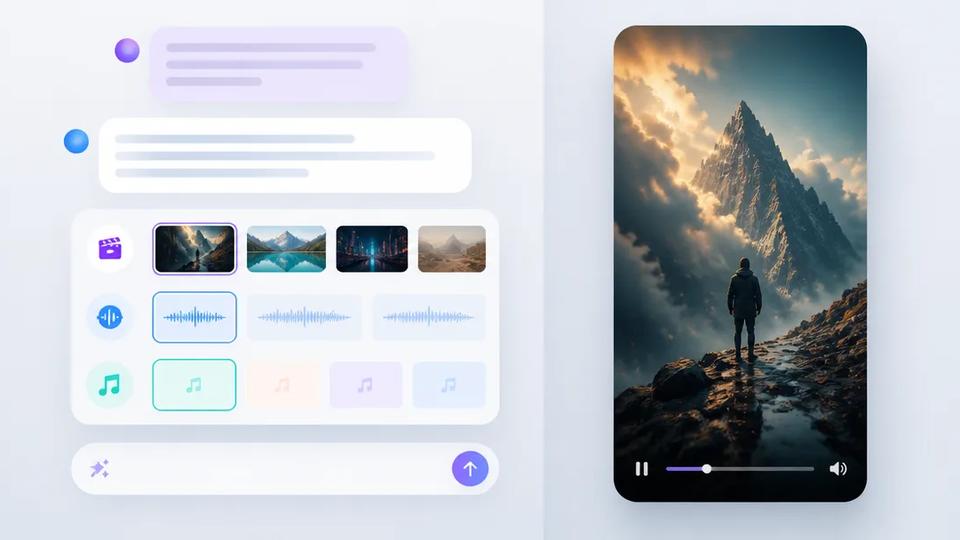
- KI-Sprachausgabe und Untertitel hinzufügen: Geben Sie ein Skript oder einen Prompt ein, damit die KI hochwertige Sprachausgabe mit ElevenLabs-Stimmen generiert. Crealix erstellt automatisch synchronisierte, wortweise Untertitel aus der Sprachausgabe, was die Zugänglichkeit und das Engagement auch bei Stummschaltung verbessert.
- Verfeinern und Rendern: Steuern Sie, welches Original-Audio des Videos zu hören ist (oder schalten Sie beide stumm) und lassen Sie die KI-Sprachausgabe übernehmen. Verwenden Sie die „Spotlight“-Funktion, um einen Clip zur Hervorhebung vorübergehend im Vollbildmodus anzuzeigen. Crealix rendert dann das endgültige Video mit Sprachausgabe, Untertiteln, Hintergrundmusik und Soundeffekten.
Tipps für ansprechendere Split-Screen-Videos
- Beginnen Sie mit einem starken Aufhänger: Erstellen Sie eine fesselnde Eröffnungsfrage oder -aussage mit dem KI-Autor von Crealix, um sofort Aufmerksamkeit zu erregen.
- Priorisieren Sie die Audio-Klarheit: Stellen Sie sicher, dass die Sprachausgabe klar und leicht verständlich ist, mit einer hochwertigen KI-Stimme.
- Nutzen Sie Spotlight strategisch: Für wichtige Details in Bildschirmaufnahmen oder Produktdemos verwenden Sie die Spotlight-Funktion, um kurz in einen Clip hineinzuzoomen und den Fokus des Betrachters zu lenken.
- Saubere Grafiken beibehalten: Stellen Sie sicher, dass beide Videos von hoher Qualität sind. Bei Bildschirmaufnahmen muss der Text auf Mobilgeräten lesbar sein. Bei Avataren stellen Sie sicher, dass die Hintergründe nicht ablenken.
Die Nutzung eines All-in-One-KI-Tools ermöglicht es Ihnen, Split-Screen-Videos vom Konzept bis zur Fertigstellung ohne mehrere Software-Abonnements oder komplexe Bearbeitungsfähigkeiten zu erstellen. Der gesamte Workflow – von der Generierung der Quellclips bis zum Hinzufügen von Sprachausgabe und Rendering – ist integriert.
Bereit, Ihr erstes KI-gestütztes Erklärvideo zu erstellen? Probieren Sie den Split Video Generator in Crealix aus und produzieren Sie schnell professionelle Inhalte.