Crealix MCP
Crealix MCP: KI-Videos aus deinem Chat
Verbinde Crealix mit ChatGPT, Claude oder jedem KI-Agenten. Bitte in deinen Worten um ein Video und bekomm es fertig, kurz oder lang, ohne den Chat zu verlassen.
Kostenlos verbinden · keine Kreditkarte · du gibst jeden Credit frei
Funktioniert mit
- Claude
- ChatGPT
- Cursor
- VS Code
- Claude Code
- Codex
- Gemini CLI
- Jedem MCP-Client
https://mcp.crealix.ai/mcp Der letzte Tag von PompejiVideo wird geplant
- Stimme
- Brian
- Visueller Stil
- Dark Comic
- Untertitel
- Fett · 2 Wörter
- Musik
- Langsames Klavier
 CC
CC CC
CC CC
CC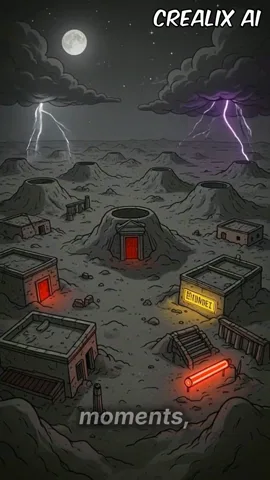 CC
CC14 Credits fürs Generieren · 4 fürs Rendern in 1080p
 9:16 · 0:44
✓Bereit für TikTok · Reels · Shorts · 18 Credits insgesamt
- 12
- Videoformate aus einem Chat
- 7
- Assistenten, je ein Link
- 20
- Minuten Video, maximal
- 0
- Credits ausgegeben, bevor du freigibst
Eine Nachricht. Zwölf Formate.
Frag in deinen eigenen Worten oder nenne das Format. Dein Assistent schreibt es, besetzt es und zeigt dir den Vorschlag.

Thema zu KI-Story
- 100+stimmen
- 40+visuelle stile
- 48untertitelstile
- 200+musik
Es besetzt den ganzen Katalog für dich
Jede Stimme, jeder visuelle Stil, jeder Untertitelstil und jeder Track von Crealix, an diesem Video gemessen und mit Begründung gewählt. Du änderst, was du willst.
- Adam
- Brian
- Hale
- Rachel
- Sam
Weil: ruhig und tief, für eine langsam erzählte Geschichte
 Anime
Anime- Dark Comic
 Stickman
 Kids Storybook
 Manga Horror
Weil: schwere Schatten für eine Stadt, die gleich dunkel wird
- Default
- Impact
- Bold
- Neon
- Elegant
Weil: zwei Wörter auf einmal liest man auch ohne Ton
- Cinematic rise
- Slow piano
- Lo-fi beat
- Epic drums
- Ambient pad
Weil: unter der Stimme, nie darüber
Brian · Dark Comic · Bold · Slow piano
Video erstellen · 14 CreditsBitte in deinen Worten um Änderungen
Sag, was du ändern würdest. Crealix macht nur diesen Teil neu, zeigt den Preis, wenn es einen gibt, und kann es rückgängig machen.
- Mach den Sprecher langsamerSzenen 2 und 4 werden neu eingesprochen…
- Ein neues Bild für Szene 3Szene 3 wird neu gezeichnet…
- Mach ein Bild für das CoverCoverbild wird erstellt…
- Animiere Szene 1Szene 1 wird animiert…
Der letzte Tag von PompejiEntwurfSzene 1Szene 2Szene 3Szene 4DER HIMMEL WURDE SCHWARZCoverClip, der erstellt wird
Szene 1 · 5 s · 1080p · 8 Credits
Animieren · 8 Credits- 1
Ändere Stimme, Text, Untertitel
Nur die geänderten Sätze werden neu eingesprochen. Der Rest des Videos bleibt, wie er ist.
- 2
Eine Szene neu machen
Ein neues Bild oder ein neuer Clip für die genannte Szene, im gleichen visuellen Stil.
- 3
Das Cover gestalten
Eine Schlagzeile über dem besten Frame oder über einem dafür erstellten Bild.
- 4
Eine Szene animieren
Du siehst Modell, Länge, Qualität und Preis, bevor ein Clip entsteht.
Du gibst frei, bevor ein Credit ausgegeben wird
Jeder Assistent bekommt beim Verbinden eigene Limits, und alles darüber wartet im Chat auf dein Ja.
Tägliches Credit-Limit
Vorher fragen bei mehr als
0 / 250 Credits heute ausgegeben
Der Preis steht auf dem Button
Jeder Vorschlag zeigt Skript, Besetzung und die genauen Kosten. Nichts entsteht, bevor du auf Erstellen drückst oder Ja sagst.
Clips werden vorher angeboten
Bevor eine Szene animiert wird, siehst du Modell, Länge, Qualität und Preis jedes Clips.
Limits für jede App
Ein tägliches Credit-Limit und der Betrag, ab dem dein Assistent dich vorher fragen muss.
Jederzeit trennen
Jeder verbundene Assistent steht unter Einstellungen › Verbundene Apps. Mit einem Klick entfernt.
- TikTok
- YouTube
Rendern und veröffentlichen, mit deinem OK
Die fertige MP4 in 720p, 1080p oder 4K und der Post auf deinen verbundenen Konten, erst nachdem du genau freigegeben hast, was wohin geht.
Der letzte Tag von Pompeji
MP4 · 1080p · 0:44
Gerendert- Live
TikTok
AlleFreundeNur ich - Live
YouTube
Öffentlich · Der letzte Tag von Pompeji #geschichte
- Live
Instagram
Reels · @crealix
- 1
Rendern
Bitte um das fertige Video und wähle die Qualität. Es wird in wenigen Minuten in der Cloud gerendert.
- 2
Sieh, was jedes Netzwerk verlangt
TikToks Privatsphäre, YouTubes Titel und Sichtbarkeit, das Instagram-Konto. Dein Assistent legt es dir vor.
- 3
Gib genau frei, was wohin geht
Nichts wird gepostet, bevor du dem ganzen Plan zustimmst.
- 4
Sieh sie live gehen
Der Link jedes Posts erscheint, sobald er da ist. Veröffentlichen lässt sich für jeden Assistenten abschalten.
Kurz- oder Langformat
Derselbe Chat macht einen 15-Sekunden-Hook für TikTok oder eine 20-minütige Geschichte für YouTube. Das Skript bestimmt die Länge.
Kurzformat
15 bis 90 Sekunden, hochkant 9:16
Für TikTok, Reels und YouTube Shorts
Langformat
Bis zu 20 Minuten, quer 16:9
Für YouTube, als eine durchgehende Geschichte
Das Langformat gibt es für: Thema zu KI-Story · Reddit Stories · Twitter-Videos · Split-Videos · Stock-Video
In einer Minute verbunden
Wähle deinen Assistenten und folge seinen Schritten. Beim ersten Mal meldest du dich bei Crealix an und legst fest, wie viel er ausgeben darf.
Deine KI-App
Claude
Web, Desktop und mobil
- 1
Öffne Claude mit bereits eingetragenem Crealix.
- 2
Klicke auf Add und dann auf Connect.
- 3
Melde dich bei Crealix an und lege fest, wie viel es ausgeben darf.
In Team- und Enterprise-Plänen fügt ein Owner es in den Organisationseinstellungen hinzu.
ChatGPT
Plus, Pro, Business, Enterprise und Edu · im Web
- 1
Öffne in ChatGPT Einstellungen › Sicherheit und Anmeldung und aktiviere den Entwicklermodus.
- 2
Gehe zu Plugins und klicke auf +.
- 3
Nenne es Crealix und füge diese Server-URL ein:
https://mcp.crealix.ai/mcp - 4
Erstelle es, melde dich bei Crealix an und lege fest, wie viel es ausgeben darf.
Cursor
Code-Editor
- 1
Öffne Cursor mit Crealix, bereit zur Installation.
- 2
Klicke in Cursor auf Install.
- 3
Melde dich bei Crealix an, wenn Cursor danach fragt, oder über Cursor Settings › MCP.
VS Code
Agentenmodus von GitHub Copilot
- 1
Öffne VS Code mit Crealix, bereit zur Installation.
- 2
Klicke in VS Code auf Install.
- 3
Melde dich bei Crealix an, wenn VS Code danach fragt.
Claude Code
Terminal
- 1
Führe diesen Befehl im Terminal aus:
claude mcp add --transport http --scope user crealix https://mcp.crealix.ai/mcp - 2
Tippe in Claude Code
/mcp, wähle crealix und melde dich an.
Codex
CLI, IDE-Erweiterung und App
- 1
Führe diesen Befehl im Terminal aus:
codex mcp add crealix --url https://mcp.crealix.ai/mcp - 2
Führe dann
codex mcp login crealixaus und melde dich an. Die Codex-IDE-Erweiterung und die App nutzen es ebenfalls.
Gemini CLI
Terminal
- 1
Führe diesen Befehl im Terminal aus:
gemini mcp add --scope user --transport http crealix https://mcp.crealix.ai/mcp - 2
Führe in der Gemini CLI
/mcp auth crealixaus und melde dich an.
Jeder andere Agent
Jeder Agent, der Remote-MCP-Server mit OAuth-Anmeldung unterstützt, kann diese URL nutzen.
https://mcp.crealix.ai/mcpAus einem Chat, in jedem Format
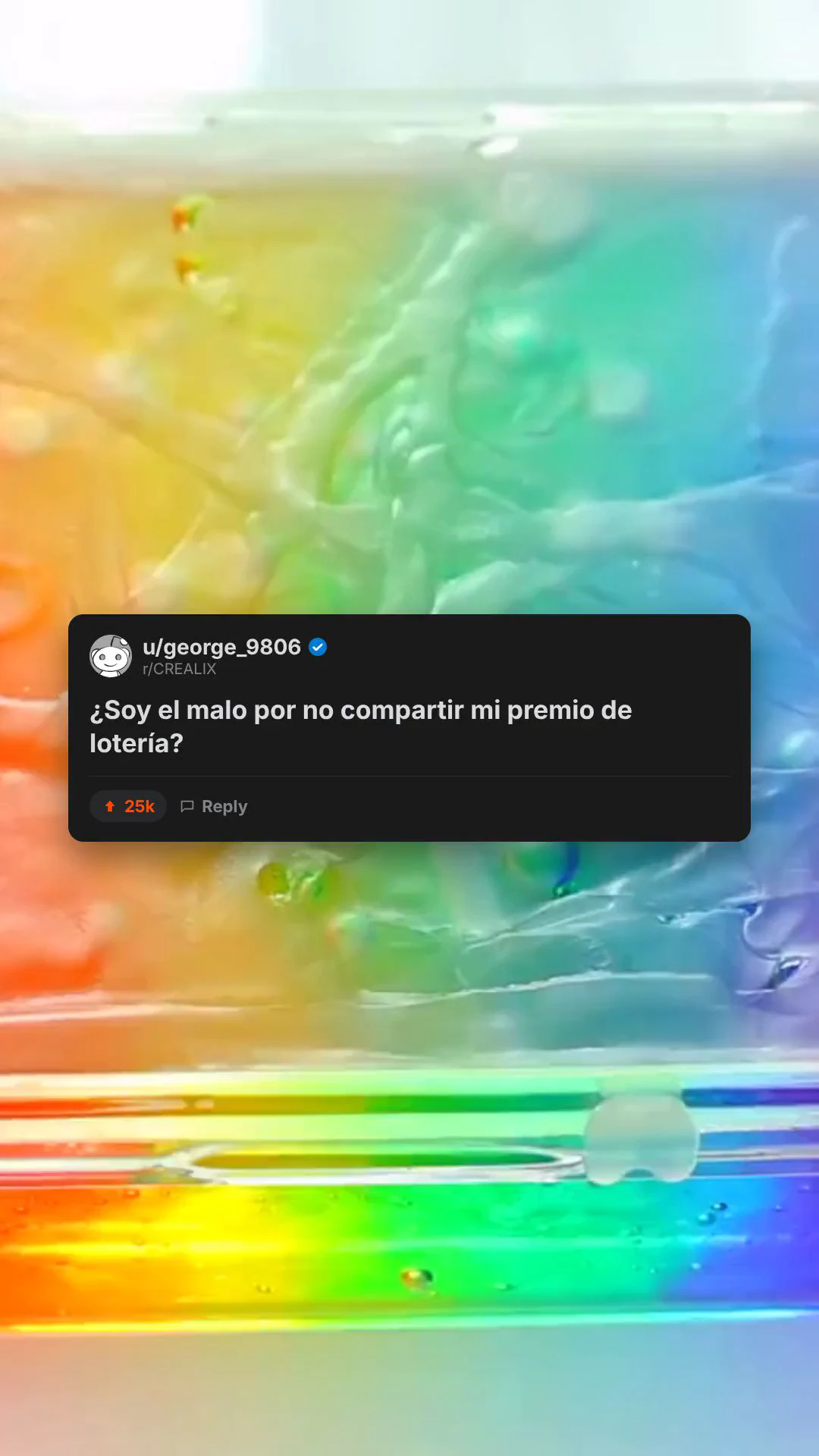
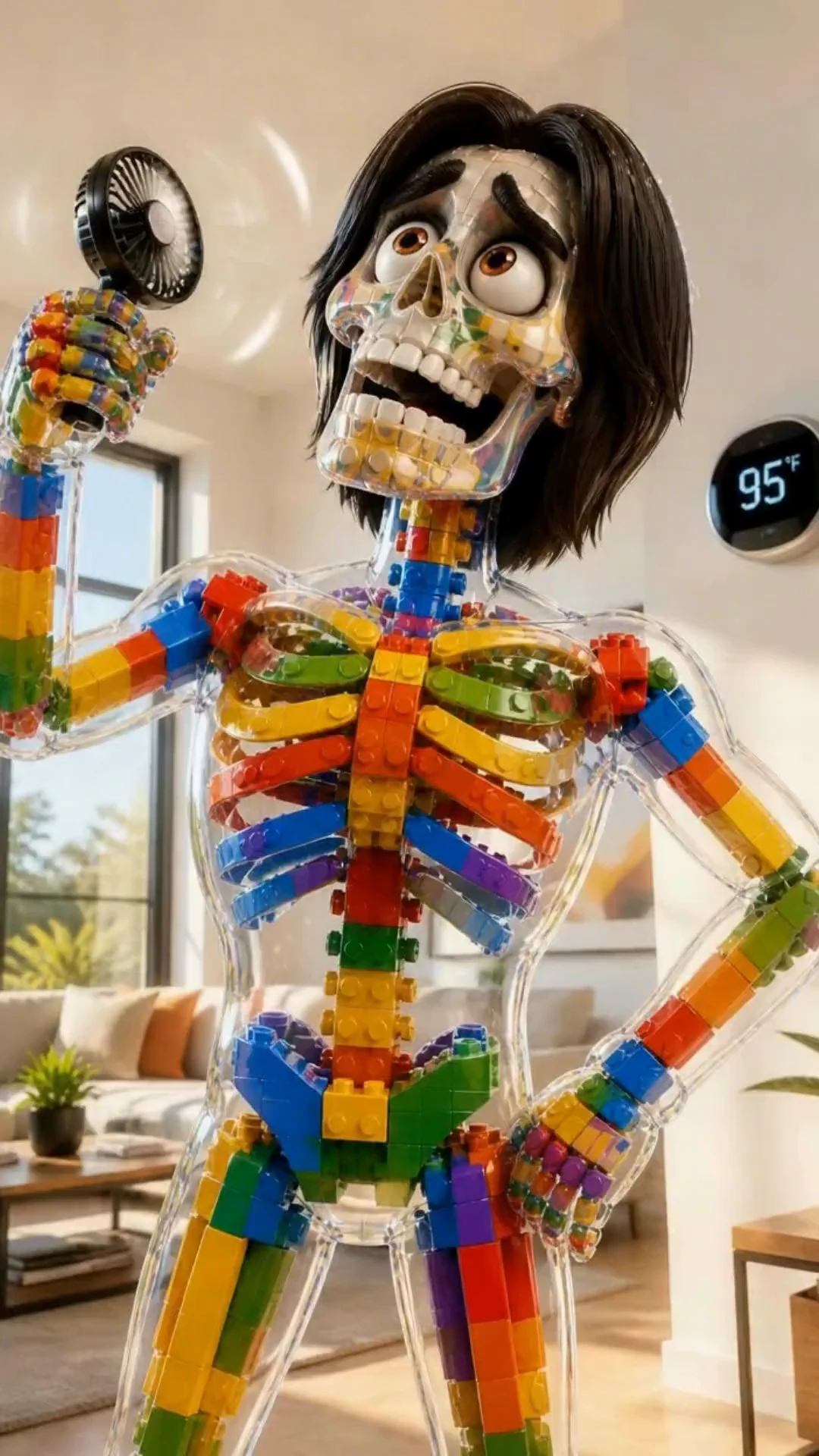
Echte Videos, mit Crealix erstellt. Bitte deinen Assistenten um eines davon.


















Fragen zu Crealix MCP
Was Leute fragen, bevor sie ihren Assistenten verbinden.
Was ist Crealix MCP?
Ein Remote-Server für das Model Context Protocol (MCP) unter https://mcp.crealix.ai/mcp. Sobald er verbunden ist, kann dein KI-Assistent Crealix nutzen: Videos in 12 Formaten planen und erstellen, sie bearbeiten, die fertige MP4 rendern, Bilder, Clips und Musik generieren und mit deiner Freigabe auf deinen Social-Konten veröffentlichen.
Welche KI-Assistenten funktionieren mit Crealix?
Claude, ChatGPT, Cursor, VS Code, Claude Code, Codex und Gemini CLI sowie jeder Assistent, der Remote-MCP-Server mit OAuth-Anmeldung unterstützt. Claude, Cursor und VS Code installierst du über einen Link; ChatGPT nutzt vorerst den Entwicklermodus.
Kostet das extra?
Nein. Das Verbinden ist kostenlos, und dein Assistent nutzt dieselben Credits wie die Crealix-App. Planen, Vorschläge und Bearbeiten sind kostenlos; Erstellen, Animieren und Rendern kosten dasselbe wie in Crealix, und du siehst den Preis vorher.
Kann es lange Videos machen?
Ja. Faceless-Videos, Stock-Videos, Reddit-Stories, Tweet-Videos und Split-Screens gehen bis zu 20 Minuten in 16:9 für YouTube. Kurze Videos dauern 15 bis 90 Sekunden in 9:16.
Gibt mein Assistent Credits aus, ohne zu fragen?
Nur innerhalb der Limits, die du beim Verbinden festlegst: ein tägliches Credit-Limit und ein Betrag, ab dem er dich fragen muss. Clips werden immer vorher angeboten, und du kannst die Limits unter Einstellungen › Verbundene Apps ändern oder ihn trennen.
Kann es auf TikTok, YouTube oder Instagram veröffentlichen?
Ja, auf den Konten, die du in Crealix verbunden hast, und erst nachdem du genau freigegeben hast, was wohin geht. Du kannst das Veröffentlichen für jeden Assistenten abschalten.
Brauche ich einen bezahlten Plan?
Nein. Du kannst deinen Assistenten verbinden, Videos erstellen und sie in jedem Plan ansehen. Der Export der fertigen MP4 und einige Formate wie Reddit-Stories hängen von deinem Plan ab.
Ist mein Crealix-Konto sicher?
Dein Assistent verbindet sich über die eigene Anmeldung von Crealix (OAuth) und bekommt deshalb nie deine Zugangs- oder Zahlungsdaten. Er kann nur nutzen, was der Zustimmungsbildschirm auflistet, und du kannst ihn jederzeit trennen.
Dein nächstes Video beginnt mit einer Nachricht
Verbinde Crealix mit deinem Assistenten und bitte ihn um dein erstes Video.